
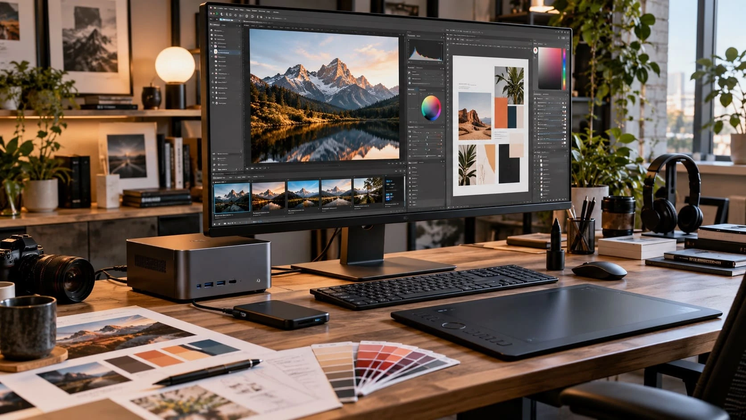


Коли мова заходить про комп’ютер для дизайнера, вибір зазвичай зводять до ноутбука або великого системного блока. Ноутбук — через мобільність, desktop — через продуктивність і можливість апгрейду.
Міні-ПК десь посередині й тому часто випадає з поля зору.
А дарма. Для UI/UX, product design, web design та інших задач, де основна робота відбувається у Figma, браузері, графічних редакторах і командних сервісах, компактний комп’ютер може бути цілком робочим варіантом.
Особливо якщо більшу частину часу ви все одно працюєте за одним столом із зовнішнім монітором, клавіатурою та мишею.
Для яких дизайнерських задач його достатньо
Слово «дизайнер» охоплює дуже різні сценарії.
Одна людина більшу частину дня працює у Figma, браузері та Notion. Інша рендерить складні сцени у Blender або монтує 4K-відео. Вимоги до комп’ютера в цих випадках відрізняються радикально.
Для типового UI/UX workflow навантаження часто виглядає приблизно так:
- Figma;
- браузер із десятками вкладок;
- Slack, Telegram або Discord;
- Notion;
- Google Meet;
- Photoshop або інший графічний редактор;
- документація та референси.
Для такого набору програм набагато важливіші нормальний процесор, достатній обсяг RAM і швидкий SSD, ніж можливість встановити величезну дискретну відеокарту.
Розрив між компактними системами сьогодні теж досить великий. У категорії міні-ПК для роботи, наприклад, поруч існують прості конфігурації на Intel N-серії та значно продуктивніші моделі з Intel Core і AMD Ryzen.
Тому сам формфактор уже майже нічого не говорить про швидкість комп’ютера.
Маленький корпус не обов’язково означає слабку систему.
RAM важливіша, ніж здається
Якщо вибирати між трохи швидшим процесором і більшим обсягом оперативної пам’яті, у багатьох дизайнерських сценаріях я б уважніше дивився саме на RAM.
Причина проста: дизайн майже ніколи не означає одну відкриту програму.
У реальному робочому процесі Figma працює разом із браузером. У браузері можуть бути відкриті референси, документація, таск-трекер, пошта, Google Drive і ще десяток вкладок, які «знадобляться через хвилину».
Паралельно може працювати відеодзвінок, месенджер і графічний редактор.
8 ГБ для такої системи вже виглядають скоріше як компроміс.
16 ГБ — значно практичніша стартова точка.
32 ГБ варто розглядати, якщо ви працюєте з великими PSD-файлами, одночасно запускаєте кілька важких застосунків, використовуєте dev-середовища або просто хочете залишити запас на кілька років.
При цьому корисно перевірити ще одну річ: чи можна пам’ять збільшити після покупки.
Для компактних комп’ютерів можливість апгрейду відрізняється від моделі до моделі.
Два монітори можуть бути важливіші за швидший процесор
Одна з речей, яку легко недооцінити при виборі міні-ПК, — відеовиходи.
Для дизайнера це критично.
На одному моніторі можна тримати Figma, а на другому — браузер, референси, документацію, Slack або DevTools. Такий сетап часто впливає на комфорт роботи сильніше, ніж невелика різниця між двома близькими процесорами.
Тому перед покупкою я б перевірив:
- скільки є HDMI;
- чи є DisplayPort;
- чи підтримує USB-C передачу відео;
- яку роздільну здатність можна отримати;
- скільки дисплеїв система підтримує одночасно.
Особливо якщо ви вже використовуєте два монітори або плануєте перейти на такий сетап.
Не кожен компактний комп’ютер із двома фізичними відеовиходами однаково добре працює з будь-якою конфігурацією дисплеїв, тому тут краще дивитися саме специфікацію конкретної моделі.
Порти та апгрейд: дрібниці, які швидко перестають бути дрібницями
На фотографії міні-ПК майже завжди виглядає дуже акуратно.
А потім до нього потрібно підключити клавіатуру, мишу, графічний планшет, вебкамеру, накопичувач, мікрофон і телефон.
І раптом вільних портів більше немає.
Тому кількість USB-A та USB-C варто перевіряти не за принципом «начебто достатньо», а просто порахувавши свою реальну периферію.
Те саме стосується накопичувача.
512 ГБ для більшості UI/UX-задач можуть бути цілком достатніми, особливо якщо частина файлів зберігається в хмарі. Але якщо на комп’ютері ще будуть великі локальні архіви, фото, відео або dev-проєкти, 1 ТБ швидко стає більш комфортним варіантом.
Плюсом буде можливість замінити SSD без заміни всього комп’ютера.
Для стаціонарної робочої машини це набагато цікавіше, ніж просто максимальна характеристика «з коробки».
Що з шумом
Компактність має очевидний компроміс: усередині мало місця для системи охолодження.
У браузері або Figma це може бути непомітно, але під тривалим навантаженням поведінка різних моделей відрізняється.
Тому я б дивився не лише на benchmarks.
Для комп’ютера, який стоятиме поруч по 6–8 годин щодня, мають значення:
- температура під навантаженням;
- шум вентилятора;
- різкі зміни його обертів;
- можливий throttling.
Особливо якщо робоче місце тихе.
Іноді трохи повільніша, але тиха система виявляється комфортнішою за продуктивнішу модель, яку постійно чути на столі.
Коли ноутбук усе одно кращий
Міні-ПК не має сенсу купувати тільки тому, що він маленький.
Якщо ви регулярно працюєте вдома, в офісі, коворкінгу, у клієнта або в поїздках, ноутбук залишається набагато практичнішим.
У ньому вже є екран, клавіатура, камера й акумулятор.
Відкрив кришку — і можна працювати.
Але є й інший сценарій.
Ноутбук роками стоїть на одному столі, майже постійно підключений до живлення, зовнішнього монітора, клавіатури та миші.
У такому випадку частина його головних переваг просто не використовується.
І тут компактний desktop уже виглядає набагато логічніше.
Коли потрібен великий desktop
Є задачі, де міні-ПК швидко перестає бути оптимальним.
Наприклад:
- складний 3D;
- професійний відеомонтаж;
- GPU rendering;
- важкий motion design;
- робота з великими 3D-сценами;
- локальні AI-моделі, які активно використовують GPU.
У таких випадках можливість встановити потужну дискретну відеокарту і нормально її охолоджувати важливіша за компактність.
Тут класичний desktop має зрозумілу перевагу: більше простору, простіший апгрейд, кращі можливості для охолодження.
Тому порівнювати ці формати лише за процесором немає сенсу.
Вони вирішують різні задачі.
Як би я вибирав міні-ПК для UI/UX
Я б починав не з конкретної моделі процесора, а зі свого робочого дня.
Скільки програм відкрито одночасно?
Якщо це Figma, браузер і кілька сервісів — вимоги одні. Якщо паралельно працюють Photoshop, Illustrator, IDE, Docker і локальні інструменти — зовсім інші.
Скільки моніторів використовується?
Це потрібно перевірити ще до покупки, а не після.
Скільки RAM потрібно?
Для нового робочого комп’ютера 16 ГБ виглядають значно практичніше за 8 ГБ. Для більш важкої багатозадачності є сенс дивитися на 32 ГБ.
Чи можна замінити RAM та SSD?
Для системи, яку планується використовувати кілька років, це великий плюс.
Чи потрібна дискретна графіка?
Якщо відповідь однозначно «так», варто дуже уважно перевірити, чи міні-ПК взагалі є правильним формфактором для цієї задачі.
Скільки периферії підключається щодня?
Це банальне питання, але саме після покупки найчастіше з’ясовується, що USB-портів бракує.
І все ж головна перевага не в розмірі
Найцікавіше в міні-ПК для мене не те, що його можна сховати за монітором.
Деякі моделі справді підтримують VESA-кріплення, інші можна просто прибрати з основної робочої зони столу. Але сама компактність — лише приємний бонус.
Набагато цікавіша можливість розділити комп’ютер і все інше робоче місце.
Хороший монітор, клавіатура, миша, планшет та інша периферія можуть пережити кілька поколінь комп’ютерів.
Через кілька років невелику коробку можна замінити на новішу, не перебудовуючи весь сетап.
Для UI/UX-дизайнера зі стаціонарним робочим місцем це досить здорова модель.
Не всім потрібна workstation. Не всім потрібен ноутбук.
Іноді потрібен просто невеликий тихий комп’ютер, який не займає половину столу, нормально працює з двома моніторами й не змушує думати про себе під час роботи.





Найстарші коментарі (0)